كيف تبدأ اللعب
تعليمات لسحابة الألعاب الرقمية. متاح ويندوز وأندرويد.
تحميل عميل اللعبة
قم بتنزيل وتثبيت Chiaki-ng لنظام التشغيل Windows (إنشاء PlayPSCloud لسحابة الألعاب الرقمية).
تسجيل الدخول إلى التطبيق
أدخل بريدك الإلكتروني وكلمة المرور لحسابك الشخصي PlayPSCloud.
إطلاق اللعبة
حدد لعبة من الكتالوج السحابي وانقر فوق تشغيل. تبدأ الجلسة والشحن تلقائيًا.
إعدادات التحكم
في نظام التشغيل Windows، يتم دعم أي لوحات ألعاب يراها Chiaki-ng (كما هو الحال في الإصدار العادي).
يتم ضبط DualSense وDualShock تلقائيًا. الاتصال عبر USB أو البلوتوث.
التحكم بالماوس غير مدعوم في Chiaki-ng. تُستخدم لوحة المفاتيح عادةً بشكل إضافي إذا كانت لوحة الألعاب لا تحتوي على أزرار كافية لإمكانيات DualSense.
التخطيط القياسي:
دعم أجهزة إكس بوكس واحد. قم بالاتصال عبر USB أو محول Microsoft اللاسلكي.
Xbox Series X|S مدعوم. قم بالاتصال عبر USB أو محول Microsoft اللاسلكي.
دعم Xbox 360 (سلكيًا أو لاسلكيًا مع محول الكمبيوتر الشخصي الرسمي).
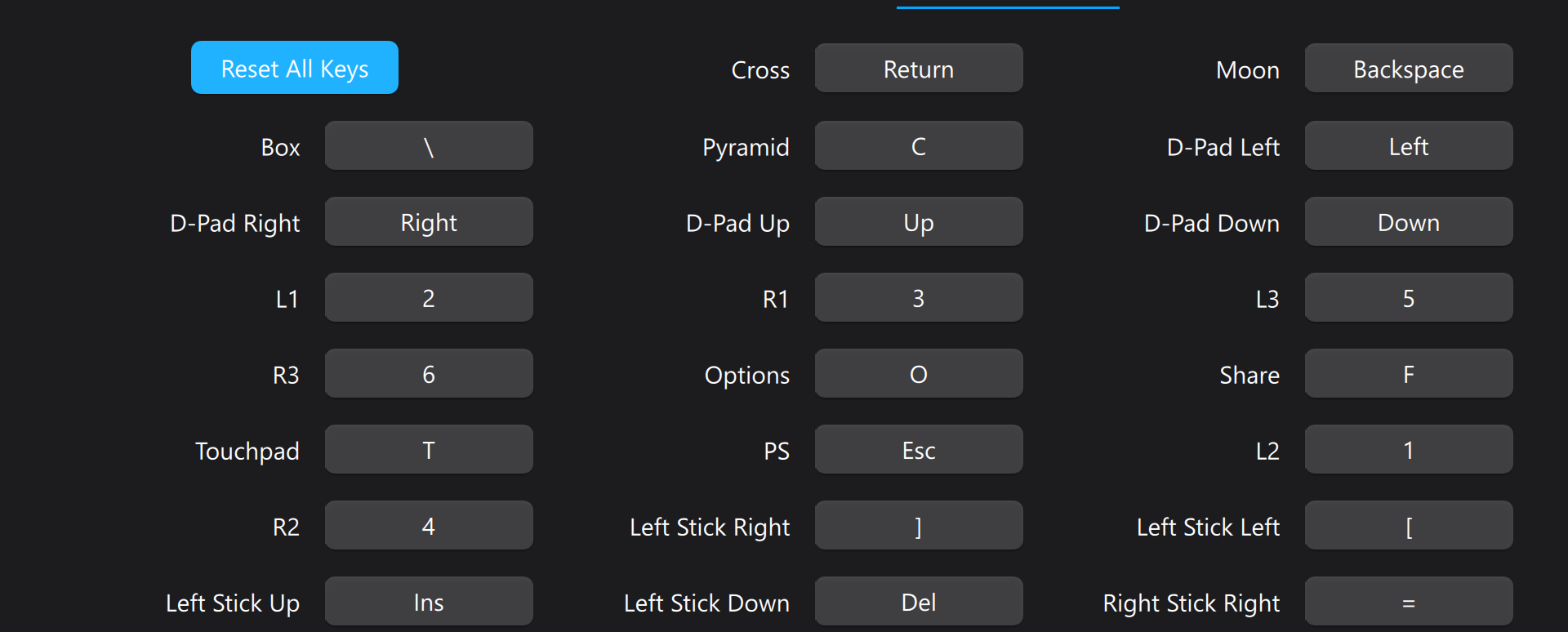
في إعدادات Chiaki-ng، يمكنك ضبط تخطيط لوحة المفاتيح الخاصة بك أو إعادة تعيين أزرار لوحة الألعاب.
مثال على تخطيط مخصص:
قم بتنزيل التطبيق
قم بتنزيل Cloud PS5 APK وتثبيته على Android 11+ (اسمح بالتثبيت من مصادر غير معروفة إذا لزم الأمر).
تسجيل الدخول إلى التطبيق
أدخل بريدك الإلكتروني وكلمة المرور لحسابك الشخصي PlayPSCloud.
إطلاق اللعبة
اختر لعبة وابدأ البث. على نظام Android، تحتاج إلى DualShock أو DualSense للتحكم فيه - ولن تعمل لوحات الألعاب الأخرى.
إعدادات التحكم
على نظام Android، يتم دعم DualShock وDualSense (Bluetooth) فقط. لوحات الألعاب الأخرى ليست مناسبة.
عند توصيل لوحة الألعاب سلكيًا، نوصي بتحديد جهاز إخراج الصوت يدويًا في إعدادات التطبيق.
قد يشتمل نظام Android 11 والإصدارات الأقدم على قيود على لوحة اللمس والمشغلات التكيفية. في نظام Android 12+، تتوفر لوحة اللمس والجيروسكوب ومقياس التسارع.