So beginnen Sie mit dem Spielen
Anleitung zur digitalen Spiele-Cloud. Windows und Android verfügbar.
Laden Sie den Spielclient herunter
Laden Sie Chiaki-ng für Windows herunter und installieren Sie es (Build PlayPSCloud für die Cloud für digitale Spiele).
Melden Sie sich bei der Anwendung an
Geben Sie Ihre E-Mail-Adresse und Ihr Passwort für Ihr persönliches Konto PlayPSCloud ein.
Starten Sie das Spiel
Wählen Sie ein Spiel aus dem Cloud-Katalog aus und klicken Sie auf „Spielen“. Die Sitzung und der Ladevorgang starten automatisch.
Kontrolleinstellungen
Unter Windows werden alle Gamepads unterstützt, die Chiaki-ng sieht (wie in einem regulären Build).
DualSense und DualShock passen sich automatisch an. Verbindung über USB oder Bluetooth.
Die Maussteuerung wird in Chiaki-ng nicht unterstützt. Die Tastatur wird meist zusätzlich genutzt, wenn das Gamepad nicht über genügend Tasten für die DualSense-Fähigkeiten verfügt.
Standardlayout:
Xbox One wird unterstützt. Verbindung über USB oder Microsoft-WLAN-Adapter.
Xbox Series X|S wird unterstützt. Verbindung über USB oder Microsoft-WLAN-Adapter.
Xbox 360 wird unterstützt (kabelgebunden oder kabellos mit offiziellem PC-Adapter).
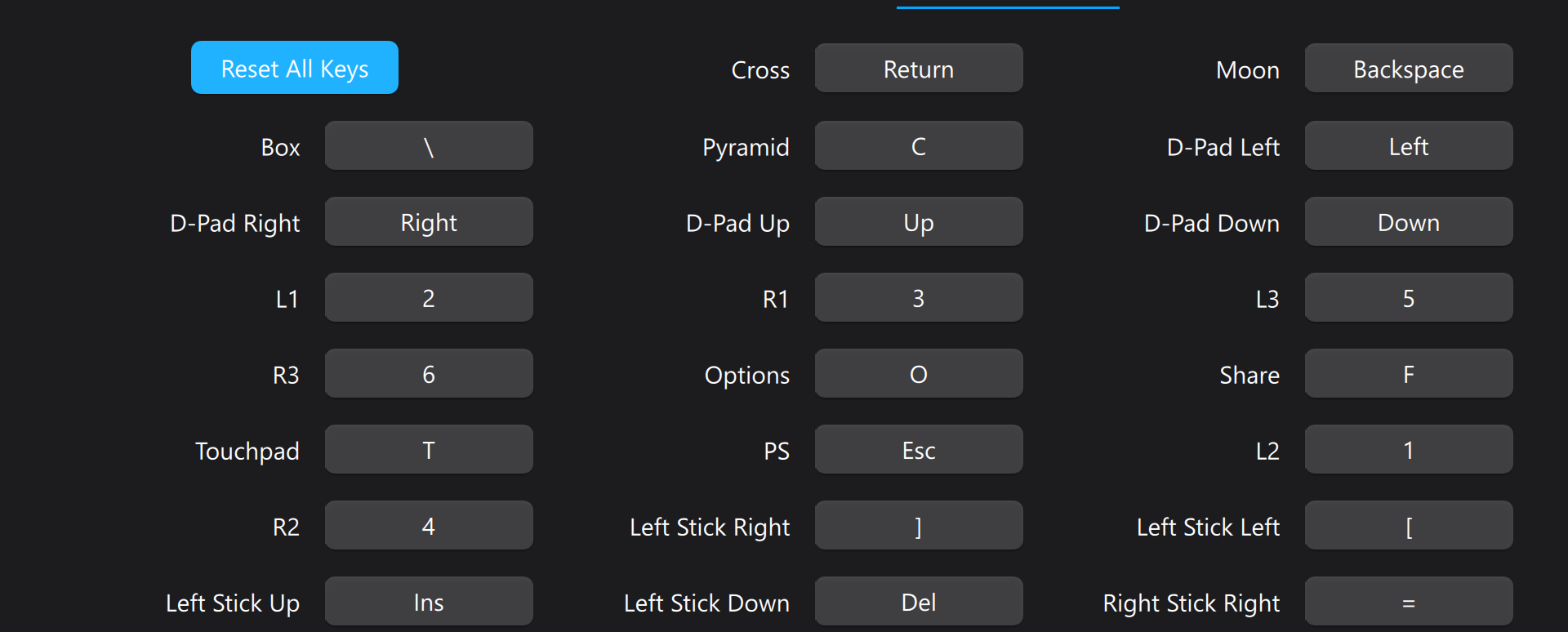
In den Chiaki-ng-Einstellungen können Sie Ihr eigenes Tastaturlayout festlegen oder die Gamepad-Tasten neu belegen.
Beispiel für ein benutzerdefiniertes Layout:
Laden Sie die App herunter
Laden Sie Cloud PS5 APK herunter und installieren Sie es auf Android 11+ (ggf. Installation aus unbekannten Quellen zulassen).
Melden Sie sich bei der Anwendung an
Geben Sie Ihre E-Mail-Adresse und Ihr Passwort für Ihr persönliches Konto PlayPSCloud ein.
Starten Sie das Spiel
Wählen Sie ein Spiel aus und starten Sie das Streaming. Unter Android benötigen Sie zur Steuerung einen DualShock oder DualSense – andere Gamepads funktionieren nicht.
Kontrolleinstellungen
Unter Android werden nur DualShock und DualSense (Bluetooth) unterstützt. Andere Gamepads sind nicht geeignet.
Wenn Sie ein Gamepad kabelgebunden anschließen, empfehlen wir, das Audioausgabegerät manuell in den Anwendungseinstellungen auszuwählen.
Bei Android 11 und niedriger kann es zu Einschränkungen beim Touchpad und den adaptiven Triggern kommen. Auf Android 12+ stehen ein Touchpad, ein Gyroskop und ein Beschleunigungsmesser zur Verfügung.