Cómo empezar a jugar
Instrucciones para la nube de juegos digitales. Windows y Android disponibles.
Descargar cliente de juego
Descargue e instale Chiaki-ng para Windows (compilación PlayPSCloud para la nube de juegos digitales).
Inicie sesión en la aplicación
Ingrese su correo electrónico y contraseña para su cuenta personal PlayPSCloud.
Inicia el juego
Seleccione un juego del catálogo de la nube y haga clic en Jugar. La sesión y la carga comienzan automáticamente.
Configuración de controles
En Windows, todos los gamepads que ve Chiaki-ng son compatibles (como en una versión normal).
DualSense y DualShock se ajustan automáticamente. Conexión mediante USB o Bluetooth.
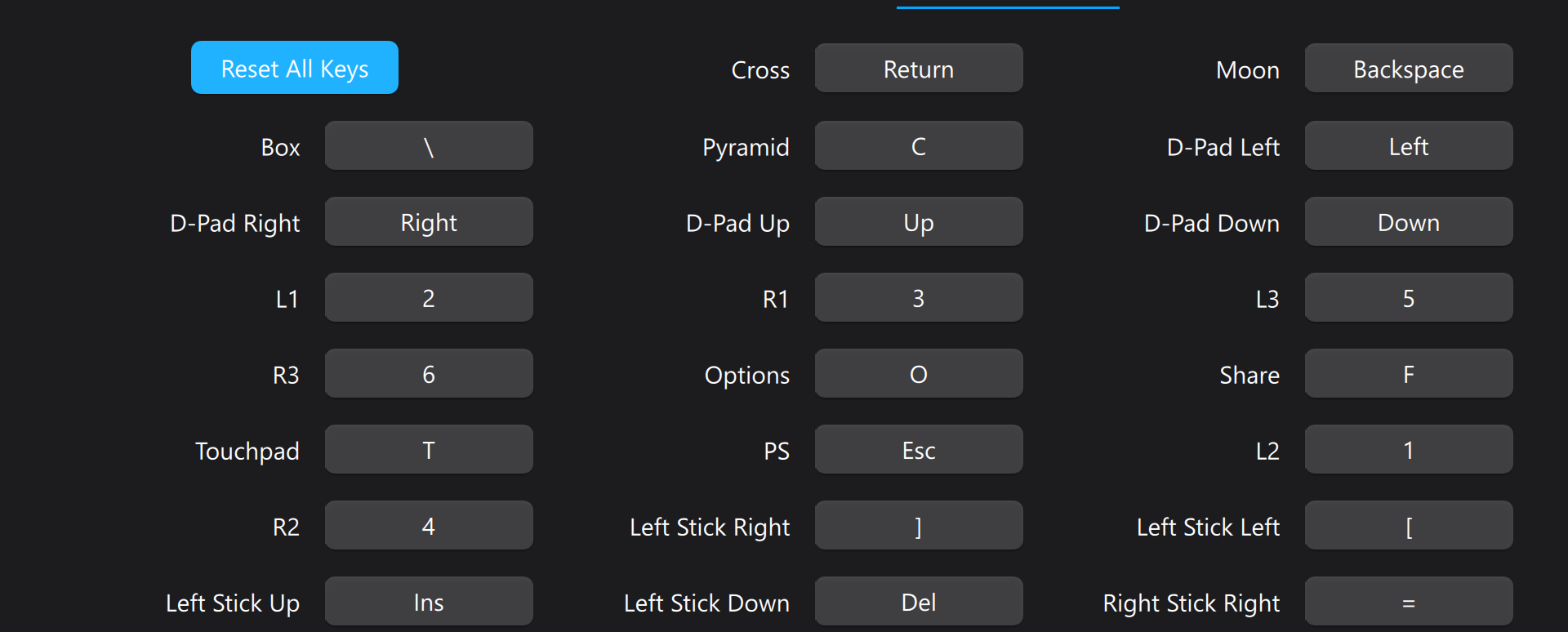
El control del mouse no es compatible con Chiaki-ng. El teclado se suele utilizar adicionalmente si el gamepad no tiene suficientes botones para las capacidades del DualSense.
>
Diseño estándar:
Compatible con Xbox One. Conéctese mediante USB o adaptador inalámbrico de Microsoft.
Se admite Xbox Series X|S. Conéctese mediante USB o adaptador inalámbrico de Microsoft.
Compatible con Xbox 360 (con cable o inalámbrico con adaptador oficial para PC).
En la configuración de Chiaki-ng puedes configurar tu propia distribución de teclado o reasignar los botones del gamepad.
>
Ejemplo de un diseño personalizado:
Descarga la aplicación
Descargue Cloud PS5 APK e instálelo en Android 11+ (permita la instalación desde fuentes desconocidas si es necesario).
Inicie sesión en la aplicación
Ingrese su correo electrónico y contraseña para su cuenta personal PlayPSCloud.
Inicia el juego
Selecciona un juego y comienza a transmitir. En Android necesitas un DualShock o DualSense para controlarlo; otros gamepads no funcionarán.
Configuración de controles
En Android, solo se admiten DualShock y DualSense (Bluetooth). Otros mandos no son adecuados.
Al conectar un gamepad con cable, recomendamos seleccionar manualmente el dispositivo de salida de audio en la configuración de la aplicación.
Android 11 y versiones anteriores pueden tener limitaciones en el panel táctil y los activadores adaptativos. En Android 12+, están disponibles un panel táctil, un giroscopio y un acelerómetro.