Comment commencer à jouer
Instructions pour le cloud de jeux numériques. Windows et Android disponibles.
Télécharger le client du jeu
Téléchargez et installez Chiaki-ng pour Windows (build PlayPSCloud pour le cloud de jeux numériques).
Connectez-vous à l'application
Saisissez votre email et votre mot de passe pour votre compte personnel PlayPSCloud.
Lancez le jeu
Sélectionnez un jeu dans le catalogue cloud et cliquez sur Jouer. La session et la recharge démarrent automatiquement.
Paramètres de contrôle
Sous Windows, toutes les manettes de jeu vues par Chiaki-ng sont prises en charge (comme dans une version standard).
DualSense et DualShock s’ajustent automatiquement. Connexion via USB ou Bluetooth.
Le contrôle de la souris n'est pas pris en charge dans Chiaki-ng. Le clavier est généralement utilisé en plus si la manette de jeu ne dispose pas de suffisamment de boutons pour les capacités DualSense.
Disposition standard :
Xbox One pris en charge. Connectez-vous via USB ou un adaptateur sans fil Microsoft.
La Xbox Series X|S est prise en charge. Connectez-vous via USB ou un adaptateur sans fil Microsoft.
Xbox 360 prise en charge (filaire ou sans fil avec adaptateur PC officiel).
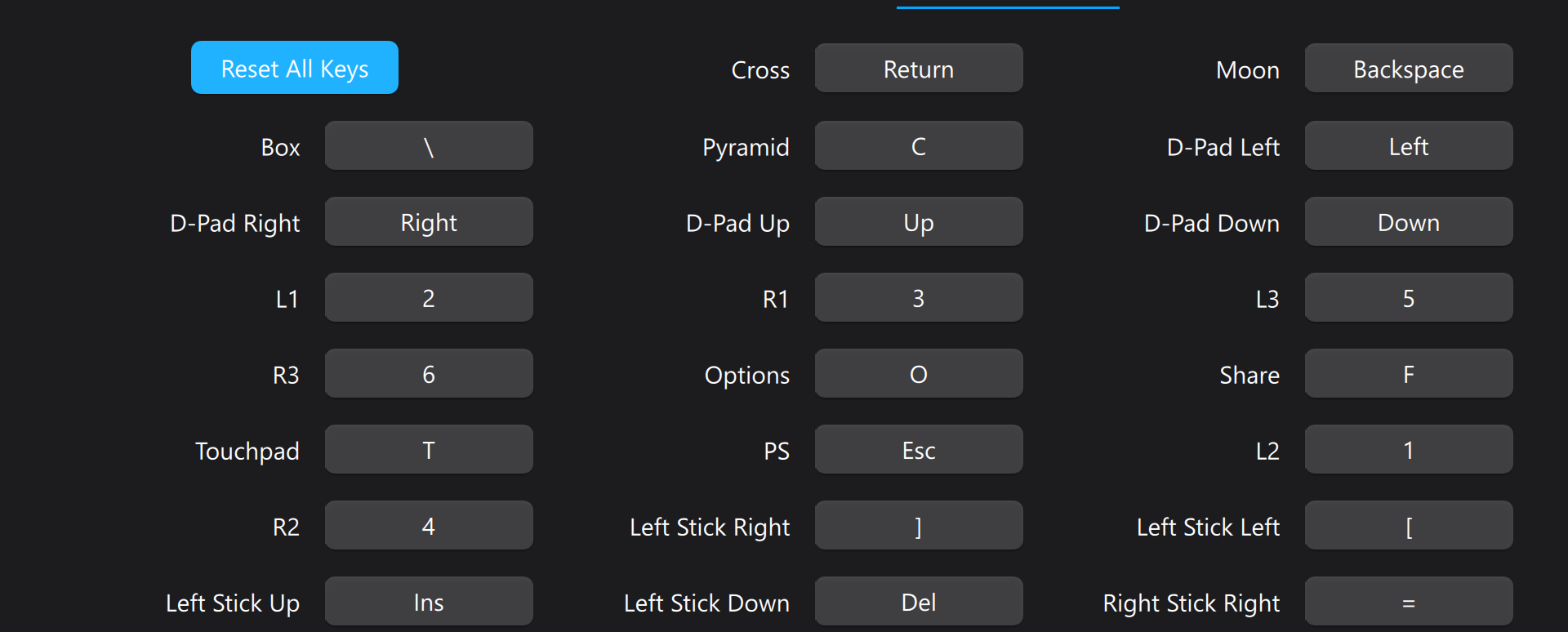
Dans les paramètres de Chiaki-ng, vous pouvez définir votre propre disposition de clavier ou réaffecter les boutons de la manette de jeu.
Exemple de mise en page personnalisée :
Téléchargez l'application
Téléchargez Cloud PS5 APK et installez-le sur Android 11+ (autorisez l'installation à partir de sources inconnues si nécessaire).
Connectez-vous à l'application
Saisissez votre email et votre mot de passe pour votre compte personnel PlayPSCloud.
Lancez le jeu
Sélectionnez un jeu et démarrez la diffusion. Sur Android, vous avez besoin d'un DualShock ou d'un DualSense pour le contrôler - les autres manettes de jeu ne fonctionneront pas.
Paramètres de contrôle
Sur Android, seuls DualShock et DualSense (Bluetooth) sont pris en charge. Les autres manettes de jeu ne conviennent pas.
Lors de la connexion d'une manette de jeu filaire, nous vous recommandons de sélectionner manuellement le périphérique de sortie audio dans les paramètres de l'application.
Android 11 et versions antérieures peuvent présenter des limitations en termes de pavé tactile et de déclencheurs adaptatifs. Sur Android 12+, un pavé tactile, un gyroscope et un accéléromètre sont disponibles.