Come iniziare a giocare
Istruzioni per il cloud dei giochi digitali. Windows e Android disponibili.
Scarica il client di gioco
Scarica e installa Chiaki-ng per Windows (build PlayPSCloud per giochi digitali cloud).
Accedi all'applicazione
Inserisci la tua email e la password per il tuo account personale PlayPSCloud.
Avvia il gioco
Seleziona un gioco dal catalogo cloud e fai clic su Gioca. La sessione e la ricarica si avviano automaticamente.
Impostazioni di controllo
Su Windows, tutti i gamepad visualizzati da Chiaki-ng sono supportati (come in una build normale).
DualSense e DualShock si regolano automaticamente. Connessione tramite USB o Bluetooth.
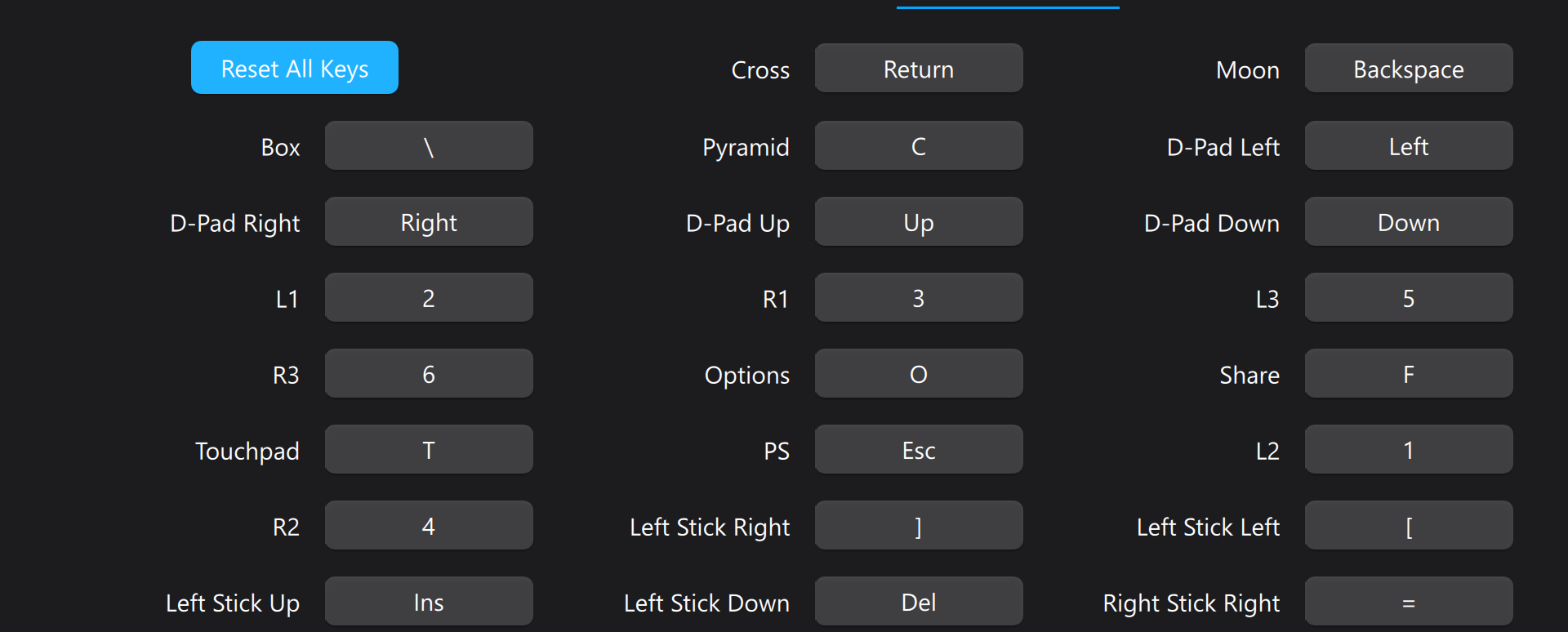
Il controllo del mouse non è supportato in Chiaki-ng. La tastiera viene solitamente utilizzata in aggiunta se il gamepad non ha abbastanza pulsanti per le funzionalità DualSense.
>
Layout standard:
Xbox One supported. Connetti tramite USB o adattatore wireless Microsoft.
Xbox Series X|S è supportata. Connetti tramite USB o adattatore wireless Microsoft.
Xbox 360 supportata (cablata o wireless con adattatore PC ufficiale).
Nelle impostazioni di Chiaki-ng puoi impostare il layout della tastiera o riassegnare i pulsanti del gamepad.
>
Esempio di layout personalizzato:
Scarica l'applicazione
Scarica l'APK di Cloud PS5 e installalo su Android 11+ (consenti l'installazione da fonti sconosciute, se necessario).
Accedi all'applicazione
Inserisci la tua email e la password per il tuo account personale PlayPSCloud.
Avvia il gioco
Seleziona un gioco e avvia lo streaming. Su Android è necessario un DualShock o un DualSense per controllarlo: altri gamepad non funzioneranno.
Impostazioni di controllo
Su Android sono supportati solo DualShock e DualSense (Bluetooth). Altri gamepad non sono adatti.
>
Quando si collega un gamepad via cavo, si consiglia di selezionare manualmente il dispositivo di uscita audio nelle impostazioni dell'applicazione.
Android 11 e versioni precedenti potrebbero presentare limitazioni sul touchpad e sui trigger adattivi. Su Android 12+ sono disponibili touchpad, giroscopio e accelerometro.