プレイの始め方
デジタル ゲーム クラウドの説明。 Windows と Android が利用可能です。
ゲームクライアントをダウンロードする
Windows 用 Chiaki-ng をダウンロードしてインストールします (デジタル ゲーム クラウド用に PlayPSCloud をビルドします)。
アプリケーションにログインする
個人アカウント PlayPSCloud の電子メール アドレスとパスワードを入力します。
ゲームを起動する
クラウド カタログからゲームを選択し、[プレイ] をクリックします。セッションと充電が自動的に開始されます。
コントロール設定
Windows では、Chiaki-ng が認識するすべてのゲームパッドが (通常のビルドと同様に) サポートされます。
DualSense と DualShock は自動的に調整されます。 USBまたはBluetooth経由で接続します。
Chiaki-ng ではマウス制御はサポートされていません。通常、ゲームパッドに DualSense 機能に十分なボタンがない場合は、キーボードが追加で使用されます。
標準レイアウト:
Xbox One がサポートされました。 USB または Microsoft ワイヤレス アダプター経由で接続します。
Xbox シリーズ X|S がサポートされています。 USB または Microsoft ワイヤレス アダプター経由で接続します。
Xbox 360 をサポート (有線または公式 PC アダプターを使用したワイヤレス)。
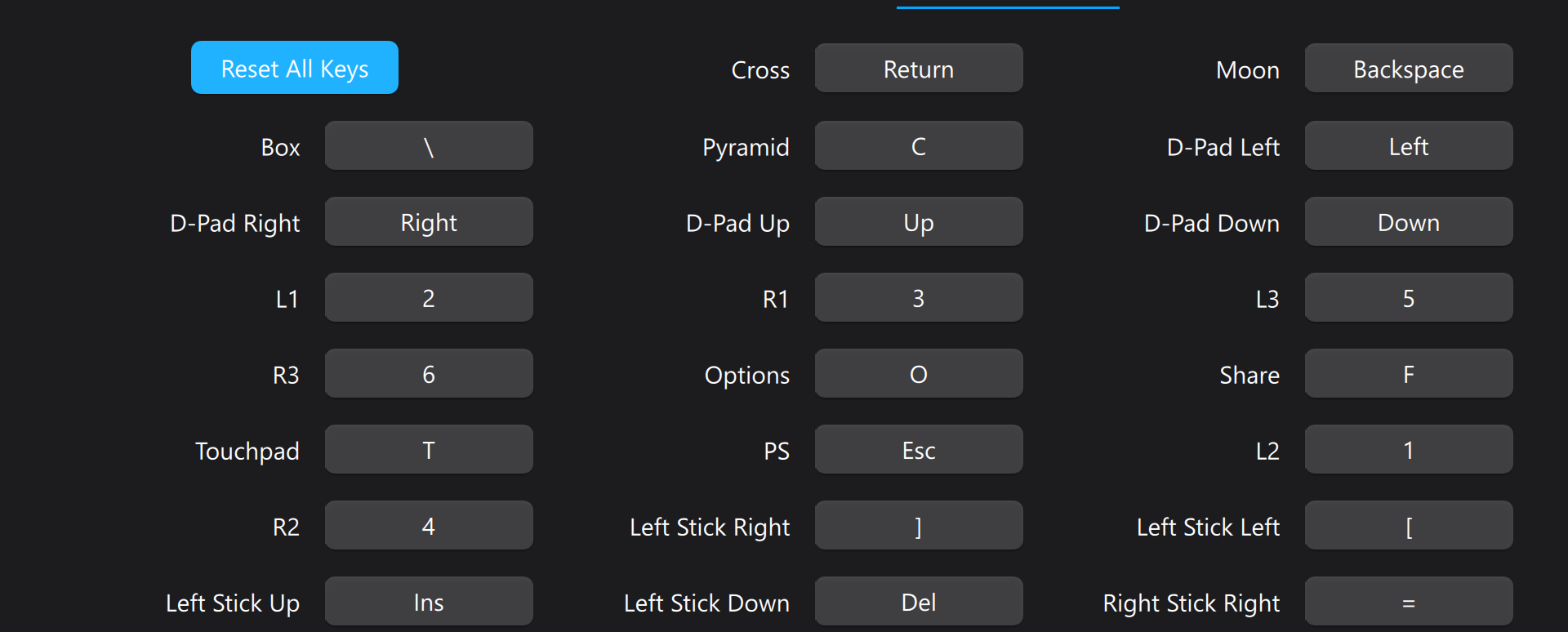
Chiaki-ng 設定では、独自のキーボード レイアウトを設定したり、ゲームパッド ボタンを再割り当てしたりできます。
カスタム レイアウトの例:
アプリをダウンロードする
Cloud PS5 APK をダウンロードし、Android 11 以降にインストールします (必要に応じて不明なソースからのインストールを許可します)。
アプリケーションにログインする
個人アカウント PlayPSCloud の電子メール アドレスとパスワードを入力します。
ゲームを起動する
ゲームを選択してストリーミングを開始します。 Android では、それを制御するには DualShock または DualSense が必要です。他のゲームパッドは機能しません。
コントロール設定
Android では、DualShock と DualSense (Bluetooth) のみがサポートされます。他のゲームパッドは適していません。
ゲームパッドを有線で接続する場合は、アプリケーションの設定でオーディオ出力デバイスを手動で選択することをお勧めします。
Android 11 以下では、タッチパッドとアダプティブ トリガーに制限がある可能性があります。 Android 12 以降では、タッチパッド、ジャイロスコープ、加速度計が利用可能です。