게임을 시작하는 방법
디지털 게임 클라우드에 대한 지침입니다. 윈도우와 안드로이드가 가능합니다.
게임 클라이언트 다운로드
Windows용 Chiaki-ng를 다운로드하여 설치합니다(디지털 게임 클라우드용 빌드 PlayPSCloud).
애플리케이션에 로그인
개인 계정 PlayPSCloud의 이메일과 비밀번호를 입력하세요.
게임을 시작하세요
클라우드 카탈로그에서 게임을 선택하고 플레이를 클릭하세요. 세션과 충전이 자동으로 시작됩니다.
제어 설정
Windows에서는 Chiaki-ng가 보는 모든 게임패드가 지원됩니다(일반 빌드에서와 마찬가지로).
DualSense 및 DualShock은 자동으로 조정됩니다. USB 또는 Bluetooth를 통한 연결.
Chiaki-ng에서는 마우스 컨트롤이 지원되지 않습니다. 게임 패드에 DualSense 기능을 위한 버튼이 충분하지 않은 경우 키보드는 일반적으로 추가로 사용됩니다.
표준 레이아웃:
Xbox One이 지원됩니다. USB 또는 Microsoft 무선 어댑터를 통해 연결합니다.
Xbox Series X|S가 지원됩니다. USB 또는 Microsoft 무선 어댑터를 통해 연결합니다.
Xbox 360 지원(공식 PC 어댑터를 사용한 유선 또는 무선).
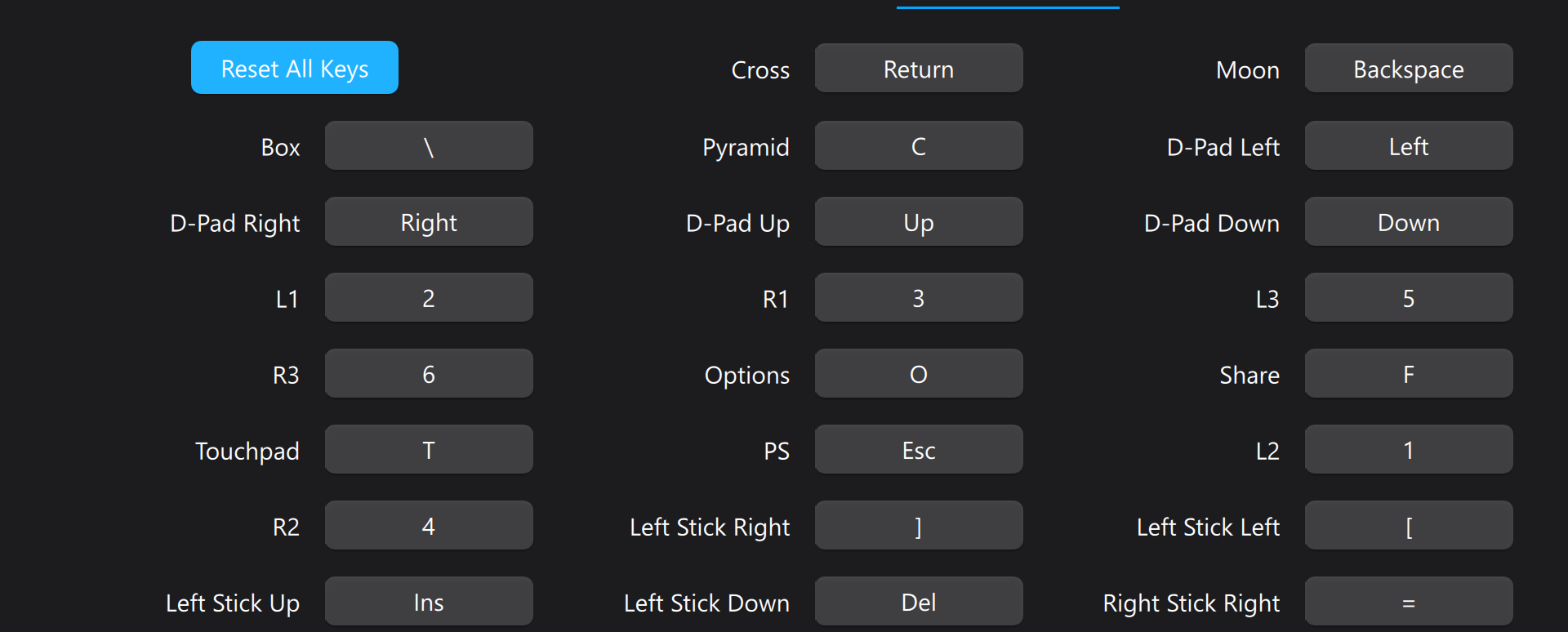
Chiaki-ng 설정에서는 자신만의 키보드 레이아웃을 설정하거나 게임패드 버튼을 다시 할당할 수 있습니다.
사용자 정의 레이아웃의 예:
앱 다운로드
Cloud PS5 APK를 다운로드하고 Android 11 이상에 설치합니다(필요한 경우 알 수 없는 소스에서의 설치 허용).
애플리케이션에 로그인
개인 계정 PlayPSCloud의 이메일과 비밀번호를 입력하세요.
게임을 시작하세요
게임을 선택하고 스트리밍을 시작하세요. Android에서는 이를 제어하려면 DualShock 또는 DualSense가 필요합니다. 다른 게임패드는 작동하지 않습니다.
제어 설정
Android에서는 DualShock 및 DualSense(Bluetooth)만 지원됩니다. 다른 게임패드는 적합하지 않습니다.
게임패드를 유선으로 연결할 때 애플리케이션 설정에서 오디오 출력 장치를 수동으로 선택하는 것이 좋습니다.
Android 11 이하에서는 터치패드 및 적응형 트리거에 제한이 있을 수 있습니다. Android 12 이상에서는 터치패드, 자이로스코프, 가속도계를 사용할 수 있습니다.