Jak zacząć grać
Instrukcje dotyczące chmury gier cyfrowych. Dostępny system Windows i Android.
Pobierz klienta gry
Pobierz i zainstaluj Chiaki-ng dla Windows (kompilacja PlayPSCloud dla chmury gier cyfrowych).
Zaloguj się do aplikacji
Wpisz swój adres e-mail i hasło do swojego konta osobistego PlayPSCloud.
Uruchom grę
Wybierz grę z katalogu w chmurze i kliknij Graj. Sesja i ładowanie rozpoczynają się automatycznie.
Ustawienia sterowania
W systemie Windows obsługiwane są wszystkie gamepady widoczne przez Chiaki-ng (tak jak w zwykłej wersji).
DualSense i DualShock dostosowują się automatycznie. Połączenie przez USB lub Bluetooth.
Sterowanie myszą nie jest obsługiwane w Chiaki-ng. Klawiatura jest zwykle używana dodatkowo, jeśli gamepad nie ma wystarczającej liczby przycisków dla możliwości DualSense.
Układ standardowy:
Obsługiwana konsola Xbox One. Połącz się za pomocą USB lub adaptera bezprzewodowego Microsoft.
Obsługiwana jest konsola Xbox Series X|S. Połącz się za pomocą USB lub adaptera bezprzewodowego Microsoft.
Obsługiwana konsola Xbox 360 (przewodowa lub bezprzewodowa z oficjalnym adapterem PC).
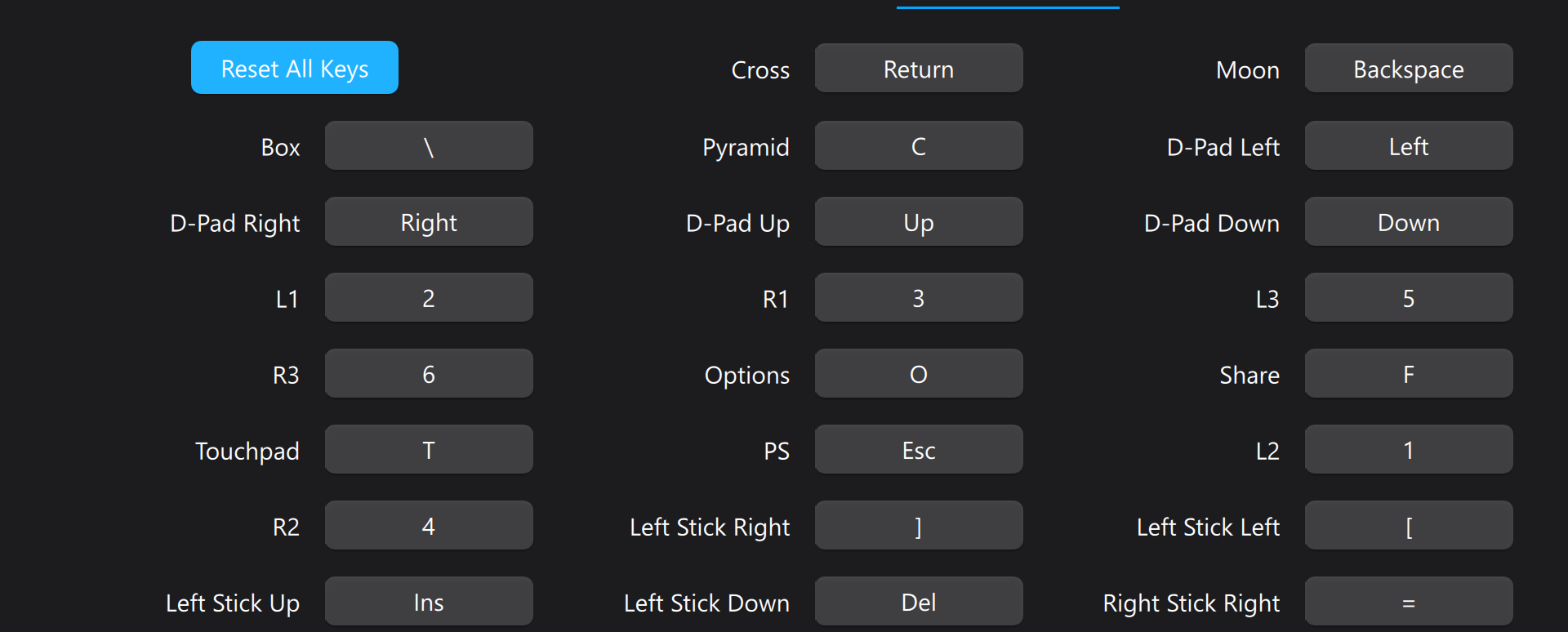
W ustawieniach Chiaki-ng możesz ustawić własny układ klawiatury lub zmienić przypisanie przycisków gamepada.
Przykład układu niestandardowego:
Pobierz aplikację
Pobierz pakiet APK Cloud PS5 i zainstaluj na systemie Android 11+ (w razie potrzeby zezwól na instalację z nieznanych źródeł).
Zaloguj się do aplikacji
Wpisz swój adres e-mail i hasło do swojego konta osobistego PlayPSCloud.
Uruchom grę
Wybierz grę i rozpocznij transmisję strumieniową. Na Androidzie do sterowania potrzebny jest DualShock lub DualSense – inne gamepady nie będą działać.
Ustawienia sterowania
W systemie Android obsługiwane są tylko DualShock i DualSense (Bluetooth). Inne gamepady nie są odpowiednie.
W przypadku przewodowego podłączania gamepada zalecamy ręczne wybranie urządzenia wyjściowego audio w ustawieniach aplikacji.
Android 11 i starsze mogą mieć ograniczenia dotyczące touchpada i wyzwalaczy adaptacyjnych. W systemie Android 12+ dostępny jest touchpad, żyroskop i akcelerometr.