Oynamaya nasıl başlanır?
Dijital oyunlar bulutu için talimatlar. Windows ve Android mevcuttur.
Oyun istemcisini indir
Windows için Chiaki-ng'yi indirip yükleyin (dijital oyunlar bulutu için PlayPSCloud derleyin).
Uygulamaya giriş yapın
Kişisel hesabınız PlayPSCloud için e-posta adresinizi ve şifrenizi girin.
Oyunu başlat
Bulut kataloğundan bir oyun seçin ve Oynat'a tıklayın. Oturum ve şarj işlemi otomatik olarak başlar.
Kontrol Ayarları
Windows'ta Chiaki-ng'in gördüğü tüm oyun kumandaları desteklenir (normal bir yapıda olduğu gibi).
DualSense ve DualShock otomatik olarak ayarlanır. USB veya Bluetooth üzerinden bağlantı.
Chiaki-ng'de fare kontrolü desteklenmiyor. Gamepad'de DualSense özellikleri için yeterli düğme yoksa klavye genellikle ek olarak kullanılır.
Standart düzen:
Xbox One destekleniyor. USB veya Microsoft kablosuz adaptör aracılığıyla bağlanın.
Xbox Series X|S desteklenir. USB veya Microsoft kablosuz adaptör aracılığıyla bağlanın.
Xbox 360 desteklenir (kablolu veya resmi bilgisayar adaptörüyle kablosuz).
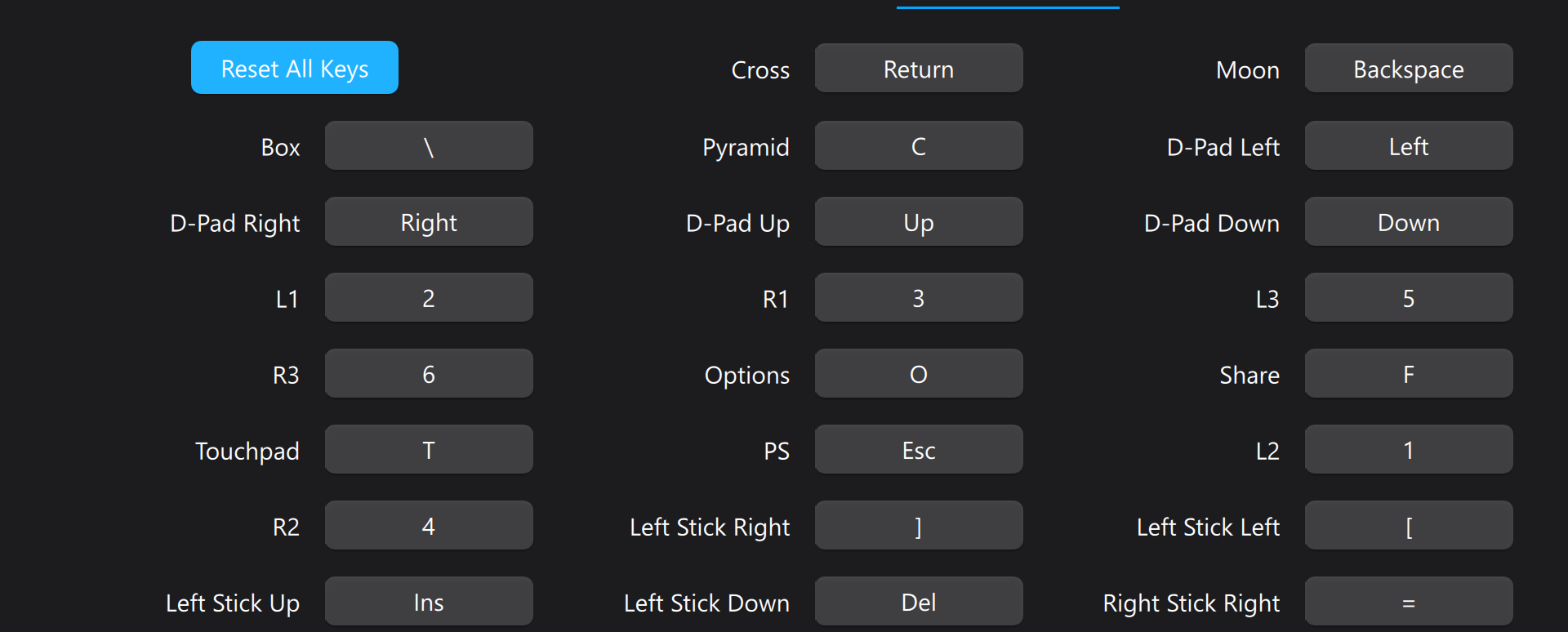
Chiaki-ng ayarlarında kendi klavye düzeninizi ayarlayabilir veya oyun kumandası düğmelerini yeniden atayabilirsiniz.
Özel düzen örneği:
Uygulamayı indirin
Cloud PS5 APK'sını indirin ve Android 11+ sürümüne yükleyin (gerekirse bilinmeyen kaynaklardan kuruluma izin verin).
Uygulamaya giriş yapın
Kişisel hesabınız PlayPSCloud için e-posta adresinizi ve şifrenizi girin.
Oyunu başlat
Bir oyun seçin ve yayına başlayın. Android'de onu kontrol etmek için DualShock veya DualSense'e ihtiyacınız var; diğer oyun kumandaları çalışmaz.
Kontrol Ayarları
Android'de yalnızca DualShock ve DualSense (Bluetooth) desteklenir. Diğer gamepad'ler uygun değildir.
Bir gamepad'i kablolu bağlarken, uygulama ayarlarında ses çıkış cihazını manuel olarak seçmenizi öneririz.
Android 11 ve önceki sürümlerde dokunmatik yüzey ve uyarlanabilir tetikleyiciler konusunda sınırlamalar olabilir. Android 12+ sürümünde dokunmatik yüzey, jiroskop ve ivmeölçer mevcuttur.