Як почати грати
Інструкції для хмари цифрових ігор. Доступні Windows та Android.
Завантажити ігровий клієнт
Завантажте та встановіть Chiaki-ng для Windows (складання PlayPSCloud для хмари цифрових ігор).
Авторизуйтесь у додатку
Введіть email та пароль від особистого кабінету PlayPSCloud.
Запустіть гру
Виберіть гру з каталогу хмари та натисніть Play. Сесія та тарифікація запускаються автоматично.
Налаштування керування
На Windows підтримуються будь-які геймпади, які бачить Chiaki-ng (як у звичайній збірці).
DualSense та DualShock налаштовуються автоматично. Підключення через USB або Bluetooth.
Управління мишею у Chiaki-ng не підтримується. Клавіатура зазвичай використовується додатково, якщо геймпад не вистачає кнопок під можливості DualSense.
Стандартна розкладка:
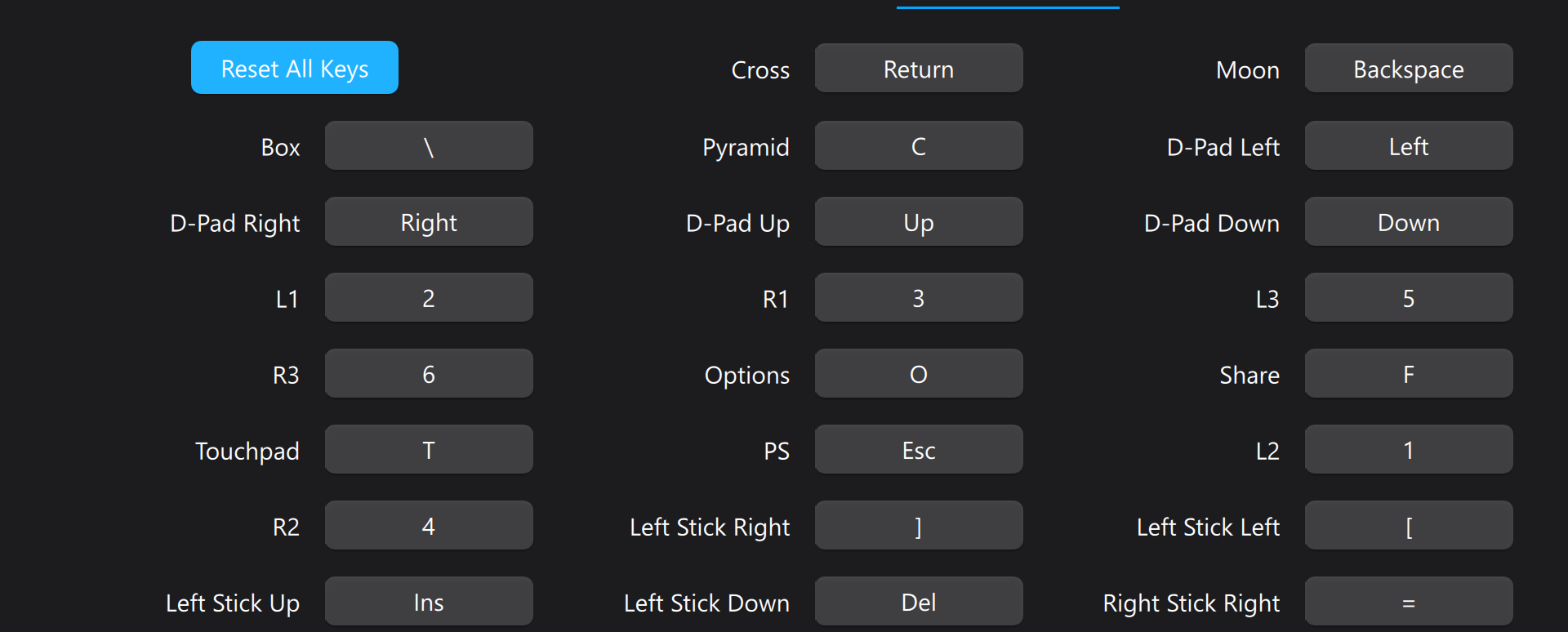
Xbox One підтримується. Підключайте USB- або бездротовий адаптер Microsoft.
Xbox Series X|S підтримується. Підключайте USB- або бездротовий адаптер Microsoft.
Xbox 360 підтримується (провідний чи бездротовий з офіційним PC-адаптером).
У налаштуваннях Chiaki-ng можна встановити свою розкладку клавіатури або перепризначити кнопки геймпада.
Приклад кастомної розкладки:
Завантажити програму
Завантажте APK «Хмарна PS5» та встановіть на Android 11+ (дозвольте встановлення з невідомих джерел за потреби).
Авторизуйтесь у додатку
Введіть email та пароль від особистого кабінету PlayPSCloud.
Запустіть гру
Виберіть гру та почніть стриму. На Android для керування потрібен DualShock або DualSense - інші геймпади не підійдуть.
Налаштування керування
На Android підтримуються лише DualShock та DualSense (Bluetooth). Інші геймпади не підходять.
При проводовому підключенні геймпада рекомендуємо вручну вибрати пристрій виведення звуку в налаштуваннях програми.
На Android 11 і нижче можуть бути обмеження по тачпаду та адаптивним тригерам. На Android 12+ доступні тачпад, гіроскоп та акселерометр.